Domain kvb24.de kaufen?
Wir ziehen mit dem Projekt
kvb24.de um.
Sind Sie am Kauf der Domain
kvb24.de interessiert?
domain@kv-gmbh.de · 0541-91531010
Domain kvb24.de kaufen?
Welche Druckerpatronen für HP Deskjet 3639?
Welche Druckerpatronen für HP Deskjet 3639 werden benötigt? Es gibt verschiedene Optionen für Tintenpatronen, die mit dem HP Deskjet 3639 kompatibel sind. Es ist wichtig, die richtigen Patronen zu wählen, um optimale Druckergebnisse zu erzielen. Haben Sie bereits bestimmte Patronen im Blick oder benötigen Sie Empfehlungen für kompatible Patronen? Lassen Sie mich wissen, wie ich Ihnen weiterhelfen kann. **
Welche Druckerpatronen für HP DeskJet 3630?
Welche Druckerpatronen sind für den HP DeskJet 3630 geeignet? Gibt es spezifische Modelle oder Marken, die empfohlen werden? Wo kann man diese Druckerpatronen kaufen? Gibt es alternative Optionen, die kompatibel sind? Wie lange hält eine Druckerpatrone im Durchschnitt für den HP DeskJet 3630? **
Ähnliche Suchbegriffe für HP-DeskJet-2920
Top-Angebote
Produkte zum Begriff HP-DeskJet-2920:
-
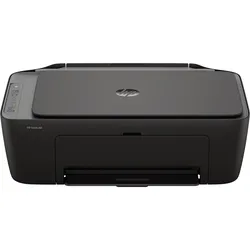
HP DeskJet 2920 (Tintenpatrone, Farbe), Drucker, GrauDer HP DeskJet 2920 ist ein drahtloser All-in-One-Farbdrucker, der für den Einsatz zu Hause und in kleinen Büros konzipiert ist und mit Thermotintenstrahltechnologie für zuverlässige Leistung ausgestattet ist. Er unterstützt Farbdruck und -kopie auf A4-Papier mit einer hohen Auflösung von 4800 x 1200 DPI, was scharfe Texte und lebendige Bilder gewährleistet. Dieses Modell umfasst drahtlose Konnektivität für einfaches Drucken von Computern, Smartphones und Tablets, was den Komfort in modernen Arbeitsumgebungen erhöht. Die Abmessungen betragen etwa 42,6 cm in der Breite, 30,4 cm in der Tiefe und 15,8 cm in der Höhe bei einem Gewicht von rund 3,2 kg, was ihn kompakt und tragbar macht. Der Drucker verwendet HP-Tintenpatronen für konsistente Ergebnisse und ist aus langlebigen Materialien gefertigt, um regelmässigen Gebrauch zu unterstützen. Er arbeitet leise und effizient mit energiesparenden Funktionen zur Reduzierung des Stromverbrauchs. Ideal für Dokumente, Fotos und alltägliche Druckaufgaben bietet er eine ausgewogene Funktionalität und Benutzerfreundlichkeit ohne komplexe Einrichtung. Die graue Oberfläche verleiht ein neutrales Ästhetik, das sich gut in verschiedenen Umgebungen einfügt. Es handelt sich um ein Nachfolgemodell früherer DeskJet-Versionen mit Aktualisierungen für verbesserte drahtlose Stabilität und Druckqualität.-66,37 €*Versand: 0,00 €Sichere Weiterleitung zum Anbieter


-
Was ist der HP Deskjet 3720?
Der HP Deskjet 3720 ist ein kompakter All-in-One-Tintenstrahldrucker, der Drucken, Scannen und Kopieren ermöglicht. Er zeichnet sich durch seine platzsparende Größe aus und eignet sich daher gut für kleine Büros oder den Heimgebrauch. Der Drucker unterstützt auch drahtloses Drucken über WLAN und mobile Geräte. **
-
Wie scanne ich mit HP DeskJet 3636?
Um mit dem HP DeskJet 3636 zu scannen, musst du zuerst sicherstellen, dass der Drucker eingeschaltet und mit deinem Computer verbunden ist. Öffne dann die HP Druckersoftware auf deinem Computer und wähle die Option "Scannen". Lege das Dokument oder Foto, das du scannen möchtest, auf die Scannerglasplatte des Druckers und klicke auf "Scannen". Du kannst dann die Scan-Einstellungen anpassen und das gescannte Dokument auf deinem Computer speichern. Wenn du weitere Hilfe benötigst, kannst du auch die Bedienungsanleitung des HP DeskJet 3636 konsultieren. **
-
Wie scanne ich mit HP Deskjet 3639?
Um mit dem HP Deskjet 3639 zu scannen, musst du zuerst sicherstellen, dass der Drucker eingeschaltet und mit deinem Computer verbunden ist. Öffne dann die HP Druckersoftware auf deinem Computer und wähle die Option "Scannen". Du kannst entweder über das Bedienfeld des Druckers oder über die Software am Computer den Scanvorgang starten. Wähle die gewünschten Einstellungen für den Scan aus, wie z.B. die Scanauflösung oder das Dateiformat, und klicke dann auf "Scan starten". Nachdem der Scanvorgang abgeschlossen ist, kannst du das gescannte Dokument auf deinem Computer speichern oder weiterverarbeiten. **
-
Wie verbinde ich HP Deskjet mit WLAN?
Um deinen HP Deskjet mit WLAN zu verbinden, musst du sicherstellen, dass dein Drucker über WLAN-Funktionalität verfügt. Gehe dann in die Einstellungen deines Druckers und wähle die Option zur drahtlosen Netzwerkverbindung aus. Suche nach verfügbaren WLAN-Netzwerken und wähle dein Netzwerk aus. Gib das Passwort für dein WLAN ein und bestätige die Verbindung. Nach erfolgreicher Verbindung sollte dein HP Deskjet nun drahtlos mit deinem Netzwerk verbunden sein. **


Wie scanne ich mit HP Deskjet 2600?
Um mit dem HP Deskjet 2600 zu scannen, musst du zunächst sicherstellen, dass der Drucker eingeschaltet und mit deinem Computer verbunden ist. Öffne dann die HP Smart App auf deinem Computer und wähle den Reiter "Scannen". Lege das Dokument oder das Bild, das du scannen möchtest, auf die Scannerfläche des Druckers und klicke auf "Scannen" in der App. Du kannst dann die Scan-Einstellungen anpassen und das gescannte Dokument auf deinem Computer speichern. **
Warum druckt der HP Deskjet F4580 nicht?
Es gibt mehrere mögliche Gründe, warum der HP Deskjet F4580 nicht druckt. Es könnte sein, dass die Tintenpatronen leer oder verstopft sind, dass es ein Problem mit der Verbindung zwischen dem Drucker und dem Computer gibt, oder dass es ein technisches Problem mit dem Drucker selbst gibt. Es wäre ratsam, die Tintenpatronen zu überprüfen, sicherzustellen, dass der Drucker ordnungsgemäß mit dem Computer verbunden ist und gegebenenfalls den HP Kundendienst zu kontaktieren, um weitere Unterstützung zu erhalten. **
Top-Angebote
Produkte zum Begriff HP-DeskJet-2920:
-
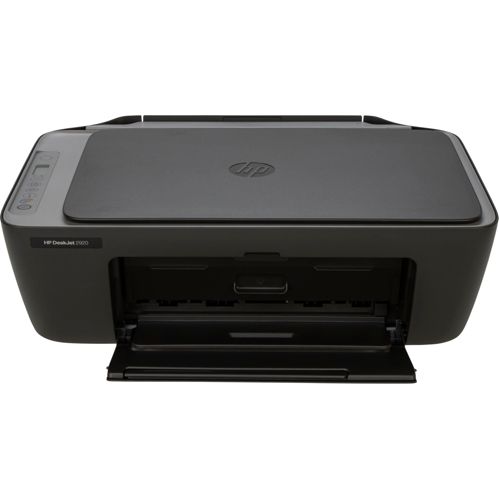
HP DeskJet 2920Drucken zu Hause ist super einfach Die Einrichtung ist mit der benutzerfreundlichen HP Druck-App ein Kinderspiel. Drucken Sie alles, von Rücksendeetiketten bis hin zu fröhlichen, farbenfrohen Arbeitsblättern. Vereinfachen Sie das Drucken, fördern Sie Kreativität und Lernmöglichkeiten.[3]. Für HP Instant Ink geeignetDrucker mit dynamischer Sicherheitsfunktion Einige Drucker von HP sind nur für die Verwendung mit Druckpatronen vorgesehen, die über neue oder wiederverwendete Chips oder elektronische Schaltkreise von HP verfügen. Diese Drucker verwenden dynamische Sicherheitsmaßnahmen, um Druckpatronen mit einem nicht von HP stammenden Chip oder einem nicht von HP stammenden elektronischen Schaltkreis zu blockieren. Regelmäßige Firmware-Updates erhalten die Wirksamkeit dieser Maßnahmen aufrecht und blockieren Druckpatronen, die zuvor funktioniert haben. Wiederverwendete HP Chips und elektronische Schaltkreise von HP ermöglichen die Verwendung von wiederverwendeten, wiederaufbereiteten und wiederbefüllten Druckpatronen.65,90 €*Versand: 0,00 €Sichere Weiterleitung zum Anbieter
-
HP DeskJet 2920 - TintenstrahldruckerMöchten Sie einen HP DeskJet 2920 Tintenstrahldrucker kaufen? Der HP DeskJet 2920 ist ein Multifunktions-Tintenstrahldrucker für den Heimgebrauch. Mit einer Druckgeschwindigkeit von 7,5 Seiten pro Minute in Schwarz-Weiß lassen sich Ihre Dokumente zügig verarbeiten. Über Apple AirPrint....53,50 €*Versand: 5,95 €Sichere Weiterleitung zum Anbieter
-
Welche Druckerpatronen für HP Deskjet 3639?
Welche Druckerpatronen für HP Deskjet 3639 werden benötigt? Es gibt verschiedene Optionen für Tintenpatronen, die mit dem HP Deskjet 3639 kompatibel sind. Es ist wichtig, die richtigen Patronen zu wählen, um optimale Druckergebnisse zu erzielen. Haben Sie bereits bestimmte Patronen im Blick oder benötigen Sie Empfehlungen für kompatible Patronen? Lassen Sie mich wissen, wie ich Ihnen weiterhelfen kann. **
-
Welche Druckerpatronen für HP DeskJet 3630?
Welche Druckerpatronen sind für den HP DeskJet 3630 geeignet? Gibt es spezifische Modelle oder Marken, die empfohlen werden? Wo kann man diese Druckerpatronen kaufen? Gibt es alternative Optionen, die kompatibel sind? Wie lange hält eine Druckerpatrone im Durchschnitt für den HP DeskJet 3630? **
-
Was ist der HP Deskjet 3720?
Der HP Deskjet 3720 ist ein kompakter All-in-One-Tintenstrahldrucker, der Drucken, Scannen und Kopieren ermöglicht. Er zeichnet sich durch seine platzsparende Größe aus und eignet sich daher gut für kleine Büros oder den Heimgebrauch. Der Drucker unterstützt auch drahtloses Drucken über WLAN und mobile Geräte. **
-
Wie scanne ich mit HP DeskJet 3636?
Um mit dem HP DeskJet 3636 zu scannen, musst du zuerst sicherstellen, dass der Drucker eingeschaltet und mit deinem Computer verbunden ist. Öffne dann die HP Druckersoftware auf deinem Computer und wähle die Option "Scannen". Lege das Dokument oder Foto, das du scannen möchtest, auf die Scannerglasplatte des Druckers und klicke auf "Scannen". Du kannst dann die Scan-Einstellungen anpassen und das gescannte Dokument auf deinem Computer speichern. Wenn du weitere Hilfe benötigst, kannst du auch die Bedienungsanleitung des HP DeskJet 3636 konsultieren. **
Ähnliche Suchbegriffe für HP-DeskJet-2920
-
HP DeskJet 2920 (Tintenpatrone, Farbe), Drucker, GrauDer HP DeskJet 2920 ist ein drahtloser All-in-One-Farbdrucker, der für den Einsatz zu Hause und in kleinen Büros konzipiert ist und mit Thermotintenstrahltechnologie für zuverlässige Leistung ausgestattet ist. Er unterstützt Farbdruck und -kopie auf A4-Papier mit einer hohen Auflösung von 4800 x 1200 DPI, was scharfe Texte und lebendige Bilder gewährleistet. Dieses Modell umfasst drahtlose Konnektivität für einfaches Drucken von Computern, Smartphones und Tablets, was den Komfort in modernen Arbeitsumgebungen erhöht. Die Abmessungen betragen etwa 42,6 cm in der Breite, 30,4 cm in der Tiefe und 15,8 cm in der Höhe bei einem Gewicht von rund 3,2 kg, was ihn kompakt und tragbar macht. Der Drucker verwendet HP-Tintenpatronen für konsistente Ergebnisse und ist aus langlebigen Materialien gefertigt, um regelmässigen Gebrauch zu unterstützen. Er arbeitet leise und effizient mit energiesparenden Funktionen zur Reduzierung des Stromverbrauchs. Ideal für Dokumente, Fotos und alltägliche Druckaufgaben bietet er eine ausgewogene Funktionalität und Benutzerfreundlichkeit ohne komplexe Einrichtung. Die graue Oberfläche verleiht ein neutrales Ästhetik, das sich gut in verschiedenen Umgebungen einfügt. Es handelt sich um ein Nachfolgemodell früherer DeskJet-Versionen mit Aktualisierungen für verbesserte drahtlose Stabilität und Druckqualität.-66,37 €*Versand: 0,00 €Sichere Weiterleitung zum Anbieter
-
Kolrus, Alexander: Geld I Kredit I BankGeld I Kredit I Bank , Das Thema Geld ist aktuell wie nie. Begriffe wie Geldwäsche, Bargeldverbot, Buchgeld, digitales Geld, Zahlungsdienstleister, Kredit- und Refinanzierungskosten, Liquiditäts- und Bankenkrisen sind allgegenwärtig und Gegenstand zahlreicher wirtschaftlicher, rechtlicher und politischer Diskussionen. Viele entscheidende Fragen scheinen jedoch aufgrund der Komplexität der Materie Geld nicht abschließend beantwortbar zu sein bzw bleiben unklar. Das Buch bietet eine umfassende interdisziplinäre Aufarbeitung des Themas Geld. Mit dem richtigen historischen und technischen Grundverständnis des Geld-, Kredit- und Bankwesens, insbesondere der Entstehung von Geld bzw der Geldschöpfung durch Kreditvergabe als Kern, lassen sich diese Fragen klar und deutlich beantworten. Bankvorstände können ihre Aufsichtsräte mit schlüssigen Erklärungen zu Refinanzierungs- und Liquiditätsfragen beeindrucken, ebenso Bankbetreuer ihre Kunden oder auch umgekehrt Finanzvorstände ihre Bankbetreuer. Rechtsanwälte können scheinbar schwer verständliche Kreditvertragsklauseln sicher verhandeln oder komplexe Fragen zu SWAP-Geschäften so erklären, dass auch verständlich wird, worum es geht. Institutionelle und private Investoren haben einen Wettbewerbsvorteil, weil sie Marktchancen schneller erkennen und auf geldpolitische Veränderungen proaktiv reagieren können. , Sonstige > Beleuchtung , Erscheinungsjahr: 20240612, Produktform: Kartoniert, Autoren: Kolrus, Alexander, Auflage: 24000, Keyword: Bankwesen; Bargeld; Buchgeld; Geld; Kolrus; Kreditwesen; Zahlungsdienstleister; digitales Geld, Fachschema: Recht~International (Recht)~Internationales Recht~Öffentliches Recht, Fachkategorie: Rechtswissenschaft, allgemein, Warengruppe: TB/Recht/Sonstiges, UNSPSC: 49019900, Warenverzeichnis für die Außenhandelsstatistik: 49019900, Länge: 228, Breite: 154, Höhe: 15, Gewicht: 260, Produktform: Kartoniert, Genre: Sozialwissenschaften/Recht/Wirtschaft,33,00 €*Versand: 0,00 €Sichere Weiterleitung zum Anbieter
-
Jugend, Vorsorge, FinanzenJugend, Vorsorge, Finanzen , Die 6. MetallRente Jugendstudie untersucht in einer repräsentativen Umfrage das Finanz- und Vorsorgeverhalten von 17- bis 27-Jährigen in Deutschland. Die vorliegende Studie analysiert neben dem Blick der jungen Erwachsenen auf ihre Zukunft auch ihr Sparverhalten insgesamt und ihre Anforderungen an die Altersvorsorge. Wie sorgen junge Menschen für das Alter vor? Wem vertrauen sie in Finanzfragen am meisten und was sind ihre bevorzugten Informationsquellen? Welche Vorstellungen hat die Jugend von den Alterssicherungssystemen und ist ¿gerecht, nachhaltig, flexibel und zukunftssicher¿ ein angestrebtes Ziel? Wie gut sind Jugendliche und junge Erwachsene aufgestellt, wenn es darum geht, eigenständig fundierte finanzielle Entscheidungen zu treffen? Die Befragung und Analysen zeigen auf, welche Herausforderungen bestehen, wo Unterstützung nötig ist und welche Chancen von Politik und Gesellschaft ergriffen werden sollten, um die finanzielle Selbstständigkeit von jungen Menschen zu stärken. , Dichtungen > Ansaug- & Kraftstoffsysteme , Erscheinungsjahr: 20250618, Autoren: Müllerleile, Hansjörg~Schminke, Kerstin~Aprea~Traxler, Christian, Redaktion: Müllerleile, Hansjörg~Schminke, Kerstin~Aprea~Traxler, Christian, Seitenzahl/Blattzahl: 150, Keyword: Alterssicherung; Finanzen; Generation; Gesellschaft; Jugend; Jugendforschung; Jugendstudie; MetallRente; Rente; Sozialstruktur; Soziologie; Vorsorge; Wirtschaft; Zukunft; Zukunftsplanung, Fachschema: Soziologie, Fachkategorie: Gesellschaft und Kultur, allgemein, Warengruppe: TB/Politikwissenschaft/Soziologie/Allgemeines, UNSPSC: 49019900, Warenverzeichnis für die Außenhandelsstatistik: 49019900, Länge: 240, Breite: 165, Höhe: 9, Gewicht: 264, Produktform: Kartoniert, Genre: Sozialwissenschaften/Recht/Wirtschaft,20,00 €*Versand: 0,00 €Sichere Weiterleitung zum Anbieter
-
Wie scanne ich mit HP Deskjet 3639?
Um mit dem HP Deskjet 3639 zu scannen, musst du zuerst sicherstellen, dass der Drucker eingeschaltet und mit deinem Computer verbunden ist. Öffne dann die HP Druckersoftware auf deinem Computer und wähle die Option "Scannen". Du kannst entweder über das Bedienfeld des Druckers oder über die Software am Computer den Scanvorgang starten. Wähle die gewünschten Einstellungen für den Scan aus, wie z.B. die Scanauflösung oder das Dateiformat, und klicke dann auf "Scan starten". Nachdem der Scanvorgang abgeschlossen ist, kannst du das gescannte Dokument auf deinem Computer speichern oder weiterverarbeiten. **
-
Wie verbinde ich HP Deskjet mit WLAN?
Um deinen HP Deskjet mit WLAN zu verbinden, musst du sicherstellen, dass dein Drucker über WLAN-Funktionalität verfügt. Gehe dann in die Einstellungen deines Druckers und wähle die Option zur drahtlosen Netzwerkverbindung aus. Suche nach verfügbaren WLAN-Netzwerken und wähle dein Netzwerk aus. Gib das Passwort für dein WLAN ein und bestätige die Verbindung. Nach erfolgreicher Verbindung sollte dein HP Deskjet nun drahtlos mit deinem Netzwerk verbunden sein. **
-
Wie scanne ich mit HP Deskjet 2600?
Um mit dem HP Deskjet 2600 zu scannen, musst du zunächst sicherstellen, dass der Drucker eingeschaltet und mit deinem Computer verbunden ist. Öffne dann die HP Smart App auf deinem Computer und wähle den Reiter "Scannen". Lege das Dokument oder das Bild, das du scannen möchtest, auf die Scannerfläche des Druckers und klicke auf "Scannen" in der App. Du kannst dann die Scan-Einstellungen anpassen und das gescannte Dokument auf deinem Computer speichern. **
-
Warum druckt der HP Deskjet F4580 nicht?
Es gibt mehrere mögliche Gründe, warum der HP Deskjet F4580 nicht druckt. Es könnte sein, dass die Tintenpatronen leer oder verstopft sind, dass es ein Problem mit der Verbindung zwischen dem Drucker und dem Computer gibt, oder dass es ein technisches Problem mit dem Drucker selbst gibt. Es wäre ratsam, die Tintenpatronen zu überprüfen, sicherzustellen, dass der Drucker ordnungsgemäß mit dem Computer verbunden ist und gegebenenfalls den HP Kundendienst zu kontaktieren, um weitere Unterstützung zu erhalten. **
* Alle Preise verstehen sich inklusive der gesetzlichen Mehrwertsteuer und ggf. zuzüglich Versandkosten. Die Angebotsinformationen basieren auf den Angaben des jeweiligen Shops und werden über automatisierte Prozesse aktualisiert. Eine Aktualisierung in Echtzeit findet nicht statt, so dass es im Einzelfall zu Abweichungen kommen kann. ** Hinweis: Teile dieses Inhalts wurden von KI erstellt.